Écran tactile Samsung ne fonctionne pas : comment le réparer facilement ?
Votre écran tactile Samsung ne fonctionne pas ou ne répond plus ? Découvrez 6 solutions rapides pour réparer un écran tactile ne fonctionne plus Samsung, avec guide étape par étape et solution efficace sans perte de données.

L’écran tactile est au cœur de l’interaction avec votre smartphone Samsung. Lorsqu’un écran tactile Samsung ne fonctionne pas ou que l’écran tactile ne fonctionne plus Samsung, cela devient vite très frustrant : impossible d’appeler, d’envoyer un message ou même de déverrouiller l’appareil.
Bonne nouvelle : dans la majorité des cas, ce problème peut être résolu rapidement. Dans ce guide complet, vous allez découvrir 6 solutions efficaces, simples à appliquer, pour réparer votre écran tactile Samsung.
SommaireMasquer
Pourquoi l’écran tactile Samsung ne fonctionne pas ou ne répond plus ?
Comment réparer l’écran tactile de Samsung qui ne fonctionne plus
- Astuce 1. Forcer à redémarrer votre téléphone Samsung
- Astuce 2. Retirer la carte mémoire et la carte SIM
- Astuce 3. Démarrer l’appareil en mode sécurisé
- Astuce 4. Réparer un écran tactile Samsung qui ne fonctionne pas (solution la plus efficace) HOT
- Astuce 5. Réinitialiser votre téléphone Samsung
- Astuce 6. Contacter le service client Samsung
FAQ : Les questions les plus fréquemment posées
Conclusion
Pourquoi l’écran tactile Samsung ne fonctionne pas ou ne répond plus ?
Plusieurs raisons peuvent expliquer pourquoi un écran tactile ne fonctionne plus Samsung :
- Bug logiciel : mise à jour Android, application incompatible ou cache corrompu
- Écran endommagé : chute, pression ou contact avec l’eau
- Surchauffe : peut bloquer temporairement l’écran tactile
- Protection écran : verre trempé ou film de mauvaise qualité
Comment réparer l’écran tactile de Samsung qui ne fonctionne plus
Astuce 1. Forcer à redémarrer votre téléphone Samsung
Parfois, l’écran tactile Samsung ne fonctionne plus simplement parce que le système est bloqué par des processus en arrière-plan. Un redémarrage forcé permet de couper et relancer l’appareil brutalement, effaçant les caches temporaires qui gênent la réponse tactile. Ce processus ne supprime aucune donnée, mais il réinitialise l’état du système en arrêtant toutes les tâches en cours. C’est l’astuce la plus simple pour résoudre les blocages occasionnels.
Pour le faire, vous devez appuyer en même temps sur le bouton de diminution du volume et sur le bouton d’alimentation pendant plus de 20 secondes.
Un redémarrage forcé est souvent suffisant si l’écran tactile Samsung ne fonctionne plus à cause d’un bug temporaire.
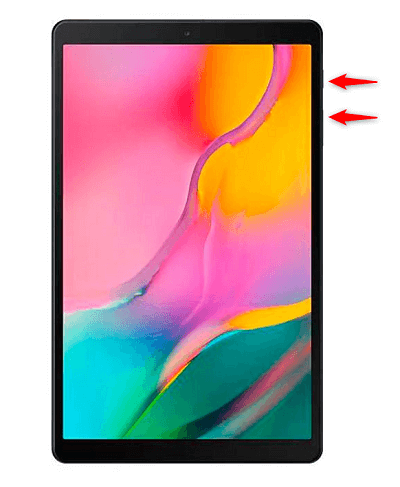
Redémarrage forcé de la tablette Samsung
En savoir plus:Télécharger des films Disney Plus sur PC : Guide pour les débutants
Astuce 2. Retirer la carte mémoire et la carte SIM
Les cartes SIM et mémoire SD, si elles ne sont pas bien positionnées, peuvent provoquer une surchauffe de l’appareil. Cette surchauffe, à son tour, peut ralentir le système et faire que l’écran tactile Samsung ne fonctionne plus correctement.
Contrairement aux idées reçues, les cartes SIM ou SD affectent rarement l’écran tactile. Cependant, les retirer permet d’éliminer tout conflit matériel potentiel.
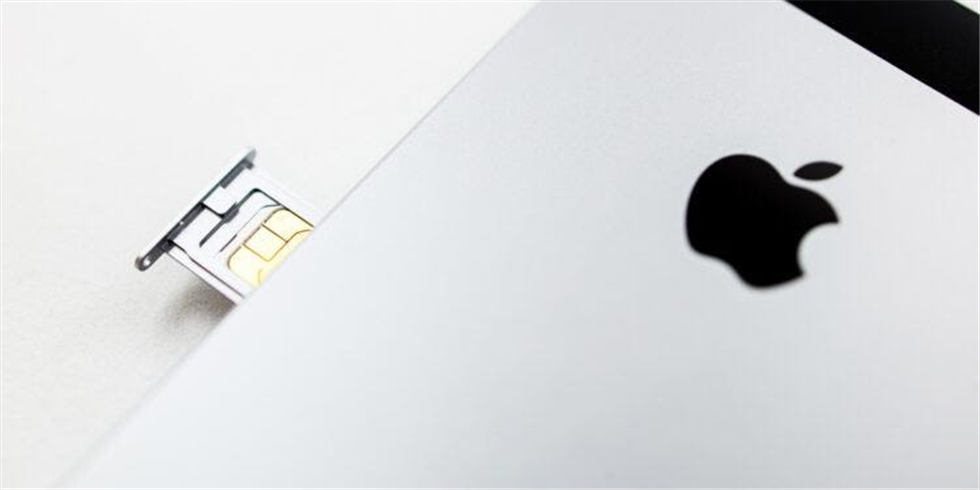
Carte SIM de l’iPhone
Astuce 3. Démarrer l’appareil en mode sécurisé
Si l’écran tactile Samsung ne fonctionne plus depuis l’installation d’une nouvelle application, celle-ci est probablement responsable. Le mode sécurisé désactive toutes les applications tierces, ce qui permet de vérifier si le problème vient d’elles.
Voici les étapes :
Étape 1. Faite un appui long sur le bouton d’alimentation jusqu’à ce que vous voyiez l’option Éteindre s’affiche à l’écran.
Étape 2. Faites un appui long sur Éteindre jusqu’à l’apparition du message Redémarrer en mode sécurisé ?.
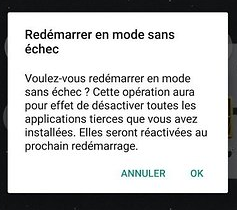
Démarrez l’appareil en mode sécurisé
Étape 3. Cliquez sur OK pour confirmer. L’appareil redémarrera et affichera Mode sécurisé en bas à gauche de l’écran.
Étape 4. Testez l’écran tactile : si il fonctionne, désinstallez les applications installées depuis le début du problème, une par une, puis redémarrez normalement.
Astuce 4. Réparer un écran tactile Samsung qui ne fonctionne pas (solution la plus efficace)
Si votre écran tactile ne fonctionne plus Samsung à cause d’un problème système, les solutions classiques peuvent échouer. Dans ce cas, iMobie DroidKit est la solution la plus rapide et la plus fiable.
DroidKit est conçu pour réparer les défauts de système profonds sans nécessiter de compétences techniques. Il prend en charge tous les modèles Samsung (Android 5 à 16) et résout des problèmes comme l’écran noir, les boucles de démarrage… et bien sûr, l’écran tactile qui ne fonctionne plus.
Avantages de DroidKit:
- Multifonction : déverrouillage, contournement FRP, réparation système, récupération données, etc.
- Compatible avec 20 000+ modèles Android, y compris tous les Samsung.
- Opérations en un clic, sans compétences techniques ni root requis.
- Sécurisé : certifié Apple/Microsoft, 100% sans logiciels malveillants.
Étapes pour utiliser DroidKit :
Étape 1. Tout d’abord, veuillez télécharger DroidKit sur votre PC/Mac.
Télécharger pour Win Compatible avec tous Windows Télécharger pour Mac Compatible avec tous MacOS
Essai Gratuit*100% Propre & Sûr
Étape 2. Une fois le téléchargement réussi, vous verrez l’interface suivante, sélectionnez l’option de Réparateur OS.
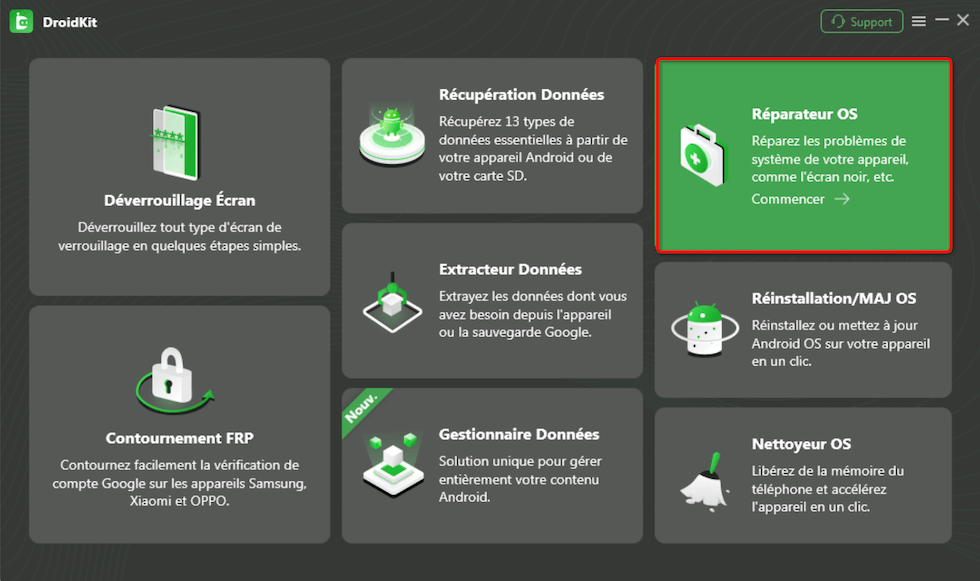
Réparateur OS
Étape 3. Connectez votre appareil Samsung à l’ordinateur avec un câble USB. Une fois votre appareil Android détecté, veuillez cliquer sur le bouton Commencer.
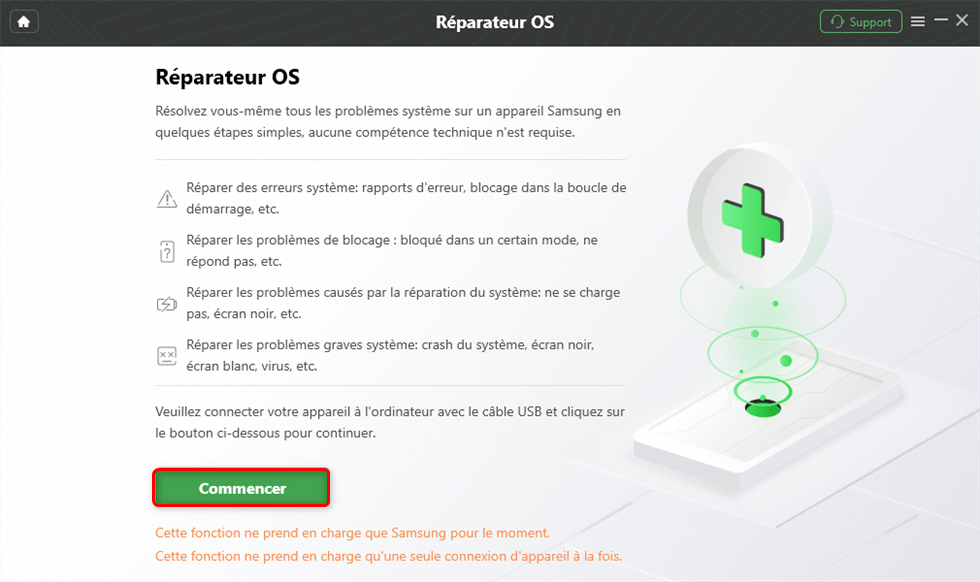
Cliquer sur Commencer
Étape 4. Mettez votre appareil Samsung en mode de récupération.
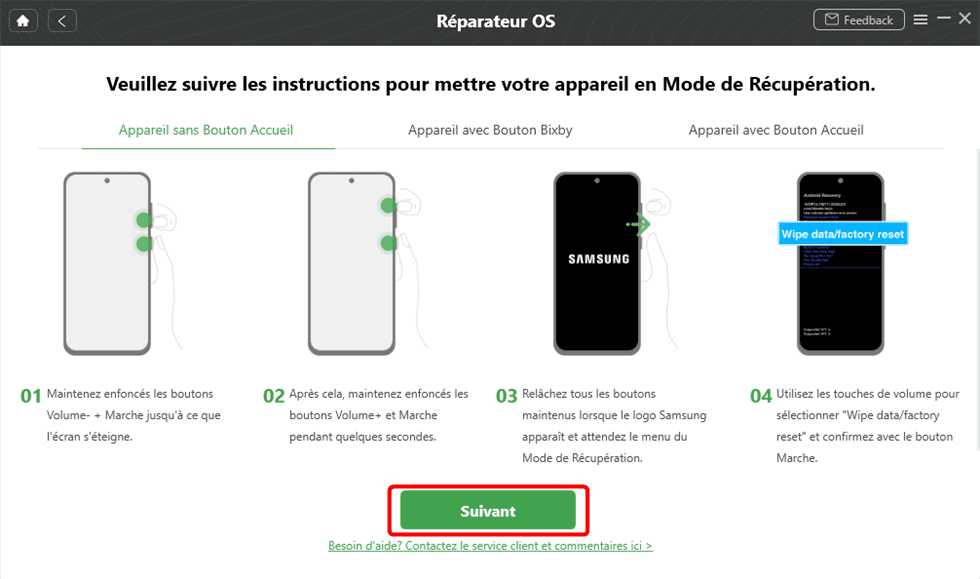
Suivez les étapes et cliquez sur Suivant
Étape 5. Trouvez et entrez le code PDA de votre appareil Samsung.
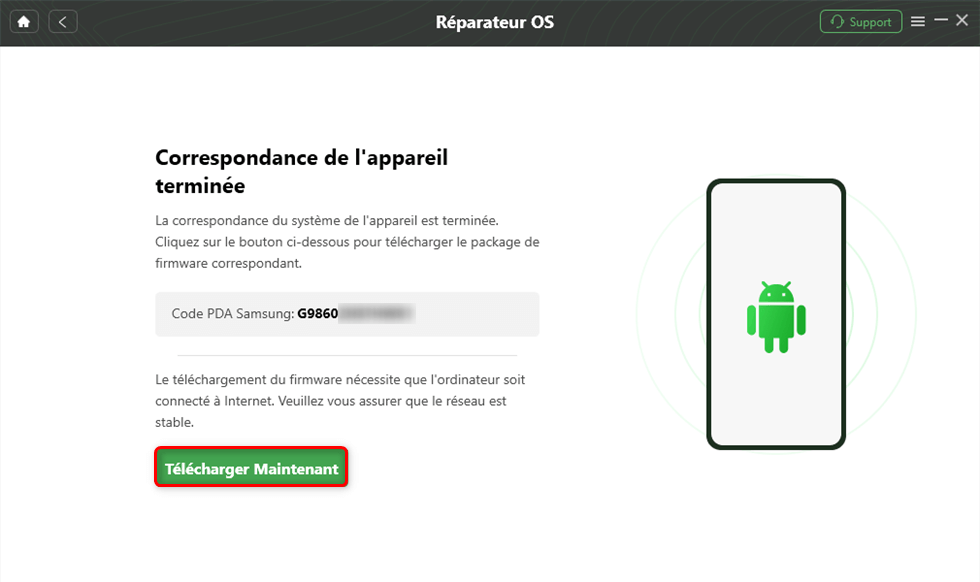
code PDA
Étape 6. Le programme commencera à télécharger le firmware automatiquement. Après avoir téléchargé et vérifié le firmware, il commencera automatiquement à réparer votre système Android.
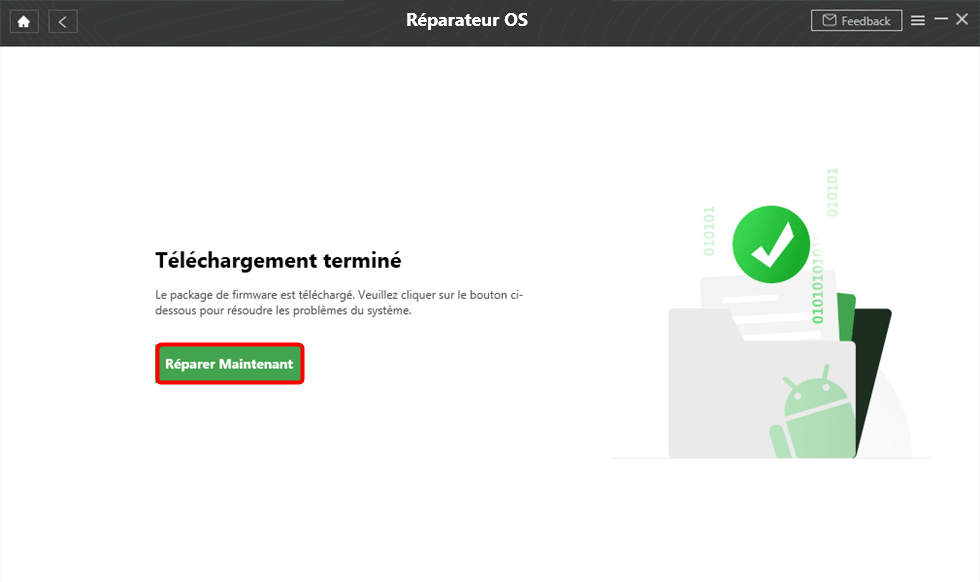
Téléchargement du firmware terminé
Étape 7. Après avoir terminé le processus de réparation, vous verrez l’interface ci-dessous.
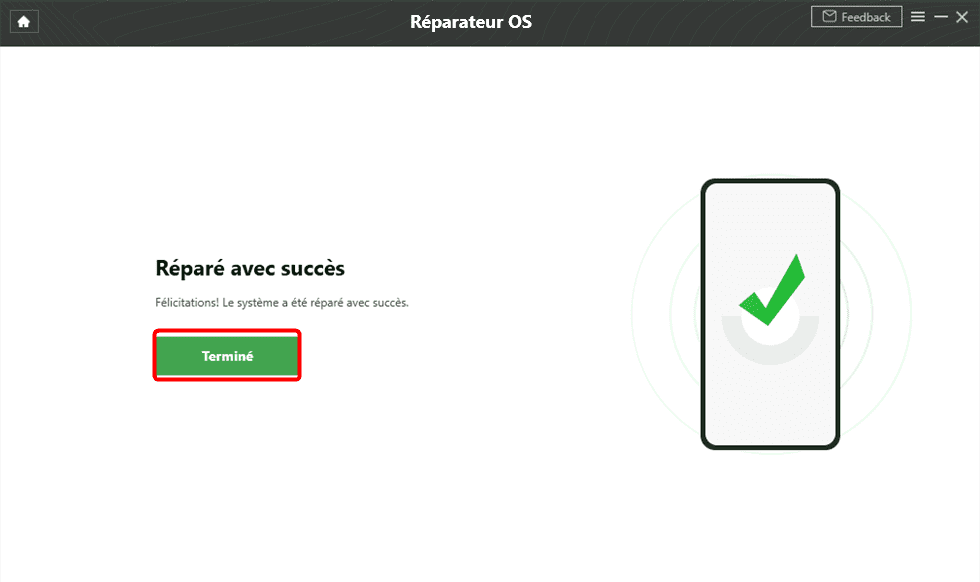
Réparation terminée
Astuce 5. Réinitialiser votre téléphone Samsung
Une réinitialisation d’usine peut remettre le système à zéro, éliminant tout bug ou application problématique. Attention : cette méthode supprime toutes vos données, donc sauvegardez-les d’abord (utilisez DroidKit pour sauvegarder en un clic si l’écran fonctionne encore un peu).
Attention : cette méthode supprime toutes vos données. Utilisez-la uniquement en dernier recours.
Étapes pour la réinitialisation :
Étape 1. Accédez aux Paramètres de votre appareil (si l’écran répond, sinon utilisez le mode de récupération).
Étape 2. Naviguez jusqu’à Gestion générale, puis sélectionnez Réinitialisation.
Étape 3. Choisissez Réinitialiser toutes les données et confirmez avec votre code PIN ou mot de passe.
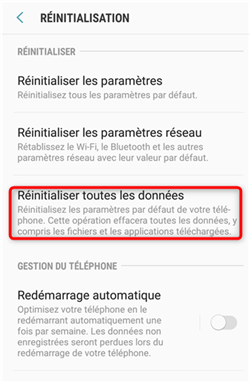
Lancement de la réinitialisation
Étape 4. Attendez que l’appareil redémarre. Configurez-le à nouveau et vérifiez l’écran tactile.
En savoir plus:7 solutions pour résoudre un problème lors de l’analyse du package >
Astuce 6. Contacter le service client Samsung
Si l’écran tactile Samsung ne fonctionne plus après toutes ces étapes, le problème vient probablement d’un défaut matériel (ex : un câble déconnecté à l’intérieur ou un écran endommagé). Dans ce cas, il faut contacter le service client Samsung ou un centre de réparation agréé.
FAQ : Les questions les plus fréquemment posées
L’écran tactile de ma tablette Samsung ne fonctionne plus – les mêmes solutions s’appliquent ?
Oui. Les tablettes Samsung partagent le même système que les smartphones, donc le redémarrage forcé, le mode sécurisé, DroidKit et la réinitialisation fonctionnent de la même manière.
Pourquoi mon écran tactile Samsung ne fonctionne pas soudainement ?
Cela peut être causé par un bug logiciel, une mise à jour défectueuse ou une surchauffe de l’appareil.
Conclusion
Si votre écran tactile Samsung ne fonctionne pas, commencez par les solutions simples comme le redémarrage ou le mode sécurisé.
Mais si le problème persiste, DroidKit reste la solution la plus rapide et la plus efficace pour réparer un écran tactile ne fonctionne plus Samsung sans effort.
Essayez-le gratuitement dès maintenant et retrouvez un appareil parfaitement fonctionnel en quelques minutes.

DroidKit – Réparer l’écran tactile Samsung qui ne fonctionne pas
- Capable de débloquer tous les types de verrouillages d’écran, comme mot de passe numérique, code PIN, schéma, authentification biométrique, etc.
- Compatible avec presque toutes les marques Android telles que AQUOS, Xperia, Galaxy
- Capable de supprimer différents types de verrouillage d’écran basés sur la technologie X-Unlock
Télécharger pour Win Compatible avec tous Windows
Télécharger pour Mac Compatible avec tous MacOS
Essai Gratuit *100% Propre & Sûr
Questions liées aux produits ? Contactez l'équipe Support pour trouver une solution >
